
核对 Mac 系统
先查看 macOS 版本,选择匹配的客户端。Apple silicon 和 Intel Mac 在系统信息中可确认处理器。
DOWNLOAD · PROTON VPN
ProtonVPN macOS 下载与配置流程:匹配系统版本、拖入应用程序、授权网络配置及连接自检。
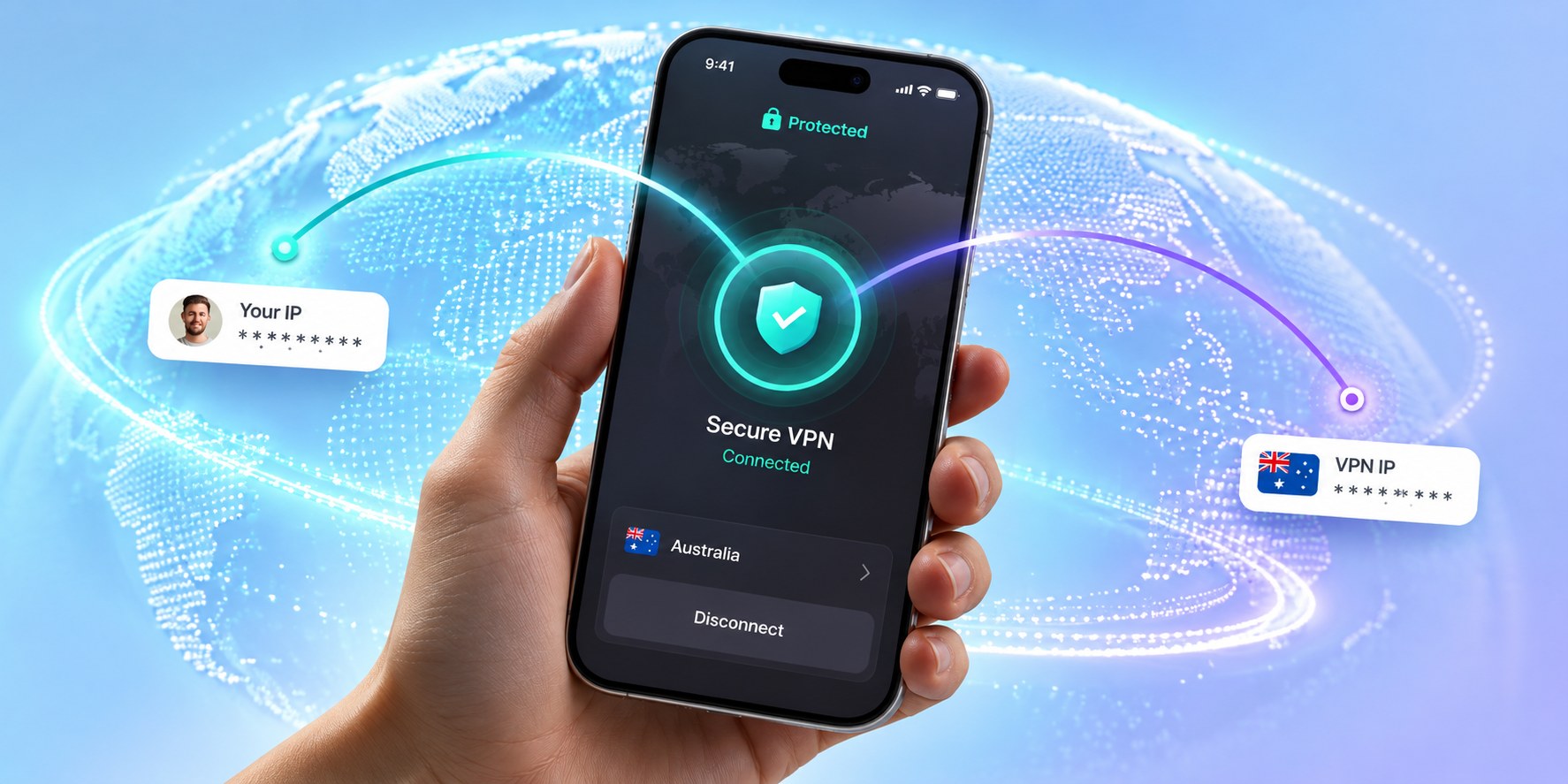
iOS 版 / PROTON VPN
在 iPhone 或 iPad 上安装应用,连接时按 iOS 提示授权 VPN 配置。
Windows 安装完成后,建议先使用默认协议连接一次,再考虑分流。选择安装包前请核对 Windows 10/11 的系统架构。
安卓手机版 / PROTON VPN
安装 Android 客户端,首次连接时允许系统创建 VPN 配置。
Mac 版需要根据 macOS 版本安装适配的 DMG,首次使用时可能出现系统网络扩展许可提示。
桌面版 / PROTON VPN
适用于 Windows 电脑。安装前请确认系统架构,必要时区分 x64 与 ARM64。
Android 客户端首次连接需要系统允许建立 VPN 配置,后台断开要检查厂商的省电策略。
Mac 版 / PROTON VPN
下载适配 macOS 的客户端,安装后使用 Proton 账户登录。
iPhone 和 iPad 需要在系统提示时允许 VPN 配置;应用已登录并不等于已经连上 VPN 服务器。
连接实操
安装步骤与连接排查按实际使用顺序展开。先完成基本连接,再根据需求调整高级功能。
先查看 macOS 版本,选择匹配的客户端。Apple silicon 和 Intel Mac 在系统信息中可确认处理器。
打开 DMG,把应用拖入应用程序文件夹并启动,确认系统安全提示来自可信来源。
按照 macOS 当前提示授予所需 VPN 扩展或网络配置权限。授权完成后再登录并连接。
先验证快速连接,再按需查看 Kill Switch、Secure Core 和分流的实际支持情况。
安装疑问
复制应用只完成了安装,首次建立 VPN 连接还可能需要系统网络扩展授权。请查看 macOS 安全与网络设置中的相关提示。
不能直接照搬。官方针对 macOS 分流功能列出了实验性限制,尤其涉及 WebKit 应用。应先核实当前版本的支持范围。
基本安装过程相似,但系统版本和客户端兼容要求可能不同。请选择与你的 macOS 版本及设备匹配的发行包。
第一次连接
选择快速连接后,观察客户端的状态提示。网络切换后也应留意连接是否恢复。